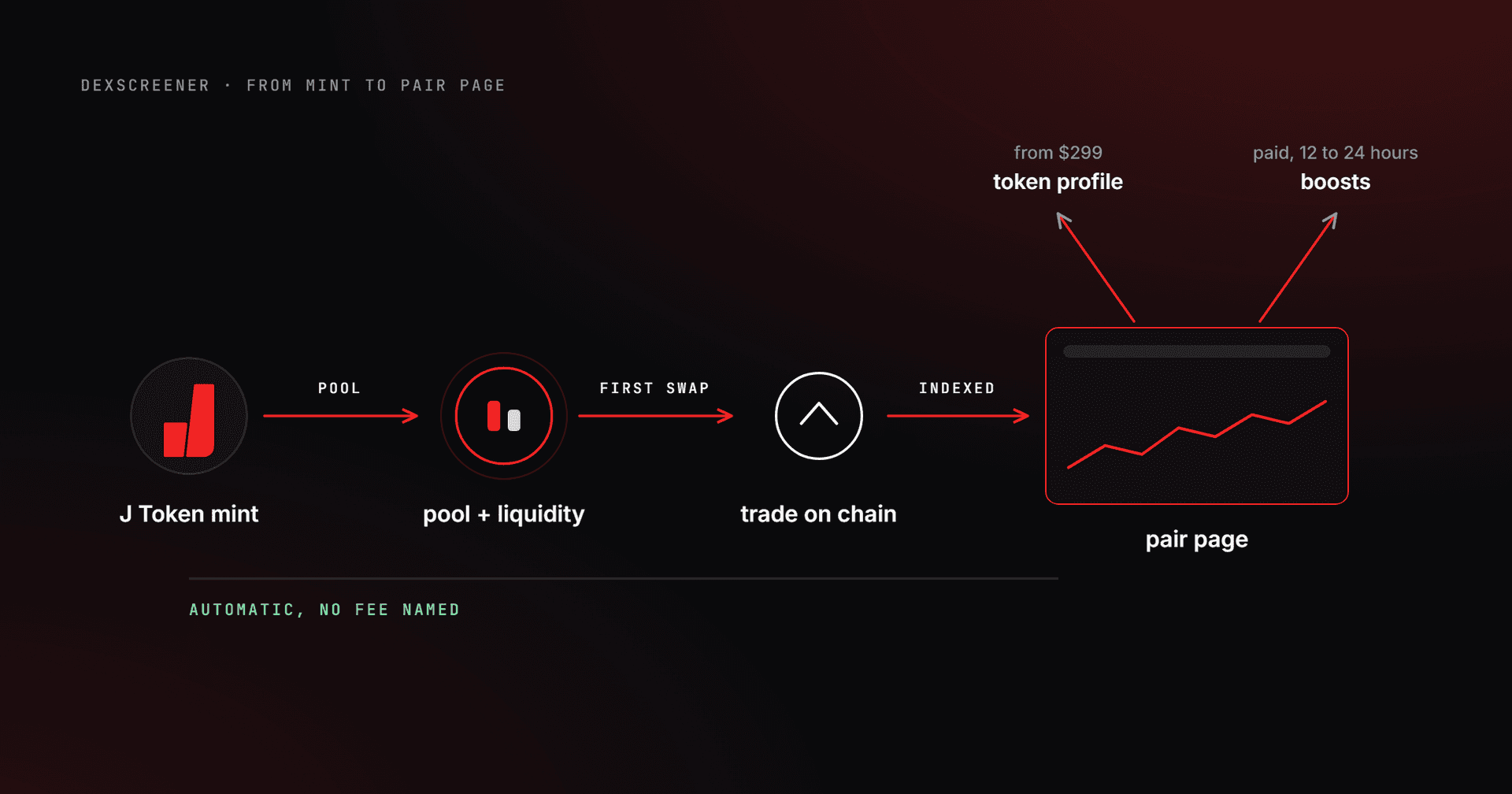
SOL senden: von der Börse zur Wallet, von Wallet zu Wallet
SOL von der Börse auf Phantom auszahlen, SOL und SPL-Token zwischen Wallets senden, ATA-Rent verstehen und Massentransfers erledigen. Schritt für Schritt.
Wer zum ersten Mal SOL senden will, macht den teuersten Fehler oft schon am ersten Tag. Bei der Auszahlung von der Börse wird das falsche Netzwerk gewählt, und das Geld ist weg. Andere gehen davon aus, dass ein SPL-Token genauso verschickt wird wie SOL, und stolpern dann über die Rent für ein neues Token-Konto.
Dieser Leitfaden geht beide Wege Schritt für Schritt durch: wie du SOL von einer Börse in deine eigene Wallet holst und wie du SOL oder SPL-Token von einer Wallet an eine andere schickst. Für Überweisungen an viele Empfänger auf einmal zeigen wir dir das Werkzeug, das dafür gebaut ist.
SOL senden: das Wichtigste in Kürze
- Von der Börse zu Phantom: SOL auf Binance oder MEXC kaufen, Auszahlen wählen, Netzwerk Solana, Phantom-Adresse einfügen, bestätigen. Meist ist das Geld nach 1 bis 3 Minuten da. Die Gebühr steht im Auszahlungsformular der Börse.
- Von Wallet zu Wallet: In Phantom auf Senden tippen, Adresse und Betrag eingeben, bestätigen. Die Netzwerkgebühr liegt bei etwa 0,000005 SOL, bestätigt ist die Transaktion nach 1 bis 2 Sekunden.
- SPL-Token: Derselbe Ablauf. Fehlt dem Empfänger aber noch das Token-Konto (ATA) für diesen Token, wird eins angelegt, und du zahlst dafür etwa 0,00149 SOL Rent.
- Massentransfer: Ab zehn Empfängern nimmst du den Multi-Sender. Adressliste einfügen oder hochladen, Beträge festlegen, eine Freigabe in der Wallet, danach gehen die Überweisungen in Stapeln raus.
Von der Börse in die Wallet: SOL auszahlen am Beispiel Binance

Der häufigste Fall sieht so aus: Du hast SOL auf Binance mit USDT oder Fiatgeld gekauft und willst die Coins jetzt in deiner Phantom-Wallet haben, wo nur du sie verwaltest.
- Phantom-Adresse kopieren. Öffne Phantom und tippe oben auf die Adresse oder das QR-Symbol, dann auf Kopieren. Eine Solana-Adresse ist 32 bis 44 Zeichen lang und in Base58 kodiert, abtippen ist also keine gute Idee.
- Auszahlung auf der Börse öffnen. Bei Binance gehst du in die Spot-Wallet, dann auf Auszahlen und wählst SOL. Die kopierte Adresse fügst du ins Adressfeld ein.
- Das Netzwerk prüfen. Hier muss „Solana (SOL)“ stehen. Meist füllt die Börse das Feld selbst aus. Prüfen solltest du es trotzdem, jedes Mal.
- Betrag eingeben und absenden. Die Börse legt ein Minimum fest, bei Binance um die 0,01 SOL, und berechnet eine eigene Auszahlungsgebühr. Das Formular zeigt dir beides vor dem Absenden. Danach bestätigst du per E-Mail, 2FA und Anti-Phishing-Code.
- Auf die Gutschrift warten. Solana selbst bestätigt in 1 bis 2 Sekunden, aber die Börse arbeitet Auszahlungen in einer eigenen Warteschlange ab. 1 bis 3 Minuten sind normal. Taucht das Guthaben in Phantom auf, bist du fertig.
Das Netzwerk muss Solana sein. Wer SOL über BSC, Ethereum (ERC-20) oder Tron auszahlt, schickt das Geld auf eine andere Blockchain, und von dort bekommst du es praktisch nicht zurück. „Wrapped SOL“ auf BSC ist ein anderer Vermögenswert als das native SOL in deiner Phantom-Wallet.
Den Weg jeder Auszahlung kannst du im Solscan Block-Explorer für Solana verfolgen. Dort suchst du nach dem Transaktions-Hash, den dir die Börse oder Phantom anzeigt.
Welche Börsen über das Solana-Netzwerk auszahlen
Native Auszahlungen über Solana bieten Binance, MEXC, Coinbase, OKX, Kraken, Gate.io, Bybit und BitMart. KuCoin unterstützt das Netzwerk ebenfalls, setzt Auszahlungen bei Störungen aber gelegentlich aus. Steht dort gerade ein Hinweis auf pausierte Auszahlungen, wartest du besser, statt auf ein anderes Netzwerk auszuweichen.
SOL senden von Wallet zu Wallet
Von Phantom zu Phantom geht es schneller und billiger, weil keine Börse dazwischensitzt. Es ist eine gewöhnliche Transaktion auf der Solana-Blockchain, die du selbst signierst.
- Senden antippen. Die Schaltfläche liegt auf dem Startbildschirm von Phantom.
- Adresse einfügen. Füge die Solana-Adresse des Empfängers ein. Solana-Adressen haben keine Prüfsumme, ein einziger falscher Buchstabe kann also eine andere gültige Adresse ergeben. Prüf sie sorgfältig und schick an eine neue Adresse zuerst einen kleinen Testbetrag.
- Token wählen. SOL ist voreingestellt.
- Betrag eingeben. Die Schaltfläche Max rechnet die Gebühr schon heraus und zeigt dir, was höchstens geht.
- Bestätigen. Weiter, alles noch einmal prüfen, Senden, und im Signaturfenster von Phantom freigeben.
Nach 1 bis 2 Sekunden steht die Transaktion auf der Chain. Den Hash findest du im Verlauf von Phantom und auf Solscan. Die Netzwerkgebühr beträgt typischerweise 0,000005 SOL, und wie sie sich zusammensetzt, erklärt die offizielle Solana-Dokumentation zu Transaktionsgebühren.
SPL-Token senden: was anders ist als bei SOL
Wer SPL-Token statt SOL senden will, etwa USDC, BONK oder JUP, hat eine Frage mehr zu klären: Besitzt der Empfänger schon ein Token-Konto für genau diesen Token? In der Fachsprache heißt ein solches Konto Associated Token Account, kurz ATA.
- Das ATA existiert schon. Hat der Empfänger diesen Token irgendwann einmal gehalten, ist das Konto da, und der Transfer kostet dieselben 0,000005 SOL wie eine SOL-Überweisung.
- Das ATA fehlt noch. Dann wird es automatisch angelegt, und dafür werden rund 0,00149 SOL Rent fällig. Bezahlt werden sie aus der Wallet des Absenders, nicht des Empfängers. Phantom zeigt dir den Betrag vor der Bestätigung an.
Die Rent ist eine rückzahlbare Einlage und keine verlorene Gebühr. Warum Solana so rechnet, zeigt die Erklärung, wie Rent auf Solana als Kaution funktioniert. Als Absender merkst du sie trotzdem: An eine frische Adresse fließt ein Teil deines Guthabens in dieses Konto. Bei einem Airdrop an Hunderte neue Adressen summiert sich das schnell.
Massentransfers: der Multi-Sender für viele Empfänger
Wer an 100 Adressen SOL senden muss, braucht von Hand 100 Transaktionen, 100 Signaturen und für jede davon eine eigene Netzwerkgebühr. Der Multi-Sender für Solana-Token nimmt stattdessen eine eingefügte oder hochgeladene Adressliste und verteilt SOL oder jeden beliebigen SPL-Token über ein einziges Formular an die ganze Liste: Nach einer Freigabe in deiner Wallet gehen die Überweisungen in Stapeln raus.
Der Import liest aus jeder Zeile nur die Adresse. Die Beträge kommen aus dem Verteilungsmodus (gleich, zufällig oder prozentual) oder aus dem, was du in eine Zeile eintippst. Typische Anwendungsfälle sind Belohnungen für Holder nach einem Launch, Airdrops, Auszahlungen an eine Community und Gehälter.

Der umgekehrte Fall: Guthaben einsammeln
Manchmal liegt SOL auf zehn Wallets verteilt, nach einem Bot-Setup, nach einem Satz Vanity-Wallets oder weil versehentlich mehrere Wallets entstanden sind. Von Hand heißt das, jede Wallet einzeln zu öffnen, zu überweisen und auf winzige Restbeträge zu prüfen. Der Batch Collector für viele Wallets sammelt die Guthaben stattdessen auf einer einzigen Zieladresse ein. Du lädst die Wallet-Liste hoch, lässt die Salden scannen und gibst die gesammelte Überweisung frei.
Soll dagegen jede sendende Wallet an ihren eigenen Empfänger zahlen, ist das eine dritte Form. Wie sie abläuft, steht im Beitrag über den Viele-zu-viele Transfer auf Solana.
Eine Wallet mit Wunschpräfix
Soll deine Adresse mit bestimmten Zeichen beginnen, zum Beispiel mit JTOOLS, sucht der Generator für Vanity-Wallets auf Solana per Brute Force danach. Vier bis fünf Zeichen dauern Minuten. Ab sieben Zeichen können es Stunden werden.
Häufige Fehler beim SOL senden
- Falsches Netzwerk. SOL über BSC, ERC-20 oder Tron ausgezahlt heißt: Das Geld ist weg. Prüfe vor jedem Absenden, dass Solana ausgewählt ist.
- Fehler beim Einfügen der Adresse. Solana-Adressen unterscheiden Groß- und Kleinschreibung und haben keine Prüfsumme. Ein Tippfehler kann also eine andere gültige Adresse ergeben, vor der keine Wallet warnt. Beim ersten Transfer an eine neue Adresse schickst du deshalb erst einen kleinen Testbetrag.
- Kein SOL mehr für Gebühren. Für SPL-Transfers sollten etwa 0,005 SOL für Gebühren in der Wallet bleiben, plus rund 0,00149 SOL, falls ein ATA angelegt werden muss. Eine Wallet mit 0 SOL kann keine SPL-Token verschicken.
- Das Memo für Pflicht halten. Manche Börsen verlangen bei Coins wie XLM ein Memo. Solana-Transfers brauchen keins, und das Feld bleibt bei den meisten Überweisungen leer.
Häufige Fragen zum SOL senden
Wie sende ich SOL von Phantom zurück zu Binance?
Fast wie bei einem normalen Transfer von Wallet zu Wallet, mit einem Unterschied: Das Ziel ist die Einzahlungsadresse der Börse, nicht deine eigene. Bei Binance findest du sie unter Wallet, Einzahlen, SOL, Netzwerk Solana (SOL). Diese Adresse nimmt nur native Solana-Einzahlungen an, über eine andere Chain wird nichts gutgeschrieben.
Ein Memo brauchst du nicht, ein optionales Memofeld bei SOL lässt du leer. Außerdem hat jedes Asset seine eigene Einzahlungsadresse, auch USDC, obwohl beide auf Solana liegen. SOL gehört an die SOL-Adresse, USDC an die USDC-Adresse.
Warum steht meine Auszahlung auf „ausstehend“?
Am Netzwerk liegt es fast nie. Meist wartet die Börse auf eine feste Zahl von Bestätigungen. Oder sie prüft die Transaktion zusätzlich, weil der Betrag groß, die Auszahlungsadresse neu oder eine Sicherheitsänderung frisch ist. Auch nach einem Passwort-Reset oder einem Login von einem neuen Gerät sperren viele Börsen Auszahlungen für eine gewisse Zeit.
Such die Signatur der Transaktion auf Solscan. Steht sie dort als finalized, hat sich das Geld auf der Chain schon bewegt, und es fehlt nur die Gutschrift. Gibt es noch keine Signatur, hat die Transaktion die Börse nie verlassen, und nur die Börse kann sie freigeben.
Was lässt sich nach falschem Netzwerk oder falscher Adresse retten?
Nach einer Auszahlung über die falsche Chain praktisch nichts. Das SOL landet als gewrappte Version auf einer anderen Blockchain, die Phantom nicht anzeigt. Die einzige legitime gewrappte Form auf Solana ist wSOL, das du mit dem WSOL-Wrapper von J Tools selbst im Verhältnis eins zu eins wrappst und entpackst, ganz ohne Brücke einer Börse.
Riskant ist auch, an eine Token-Konto-Adresse statt an die Wallet zu senden, etwa weil sie aus einem Block-Explorer kopiert wurde. Das Geld landet dann womöglich an einer Stelle, die deine Wallet nicht sauber anzeigt. Sende immer an die Hauptadresse, die Phantom unter Empfangen zeigt, und beim ersten Mal nur einen kleinen Testbetrag.
Kann ich mein ganzes SOL-Guthaben senden?
Ja. Das Netzwerk erlaubt es, eine Wallet bis auf genau null zu leeren, und die Schaltfläche Max rechnet die Gebühr schon heraus. Abgelehnt wird ein Transfer, der einen kleinen Rest über null, aber unter dem Rent-Minimum des Wallet-Kontos (weniger als 0,001 SOL) zurücklassen würde. Dann erscheint der Fehler „insufficient funds for rent“. Willst du die Wallet leeren, nimm Max. Sendest du nur einen Teil, lass etwas mehr als dieses Minimum stehen.
Der Token ist angekommen, wird aber nicht angezeigt. Woran liegt das?
Prüf zuerst auf Solscan, ob der Transfer durchgegangen ist. Zeigt Solscan ihn, ist der Token angekommen, und du hast ein Anzeigeproblem, kein Guthabenproblem. Die möglichen Ursachen geht der Beitrag zu Solana-Token, die in Phantom nicht angezeigt werden, der Reihe nach durch.
Nach dem Transfer
Ist dein SOL sicher angekommen, lohnt sich ein Blick auf zwei Themen. Leere Token-Konten binden Rent, die du zurückholen kannst, und der Leitfaden zur Rent-Erstattung aus leeren Token-Konten zeigt, wie das geht. Und falls dir unterwegs wSOL begegnet ist, klärt der Beitrag zu wSOL und zum Wrappen von SOL den Rest.